Marie’s kleinzoon van negen kwam vorige week thuis met een vraag. Waarom moeten we eten, oma, en waar gaat het allemaal naartoe in mijn lichaam? Marie probeerde het uit te leggen aan tafel. Het kind keek beleefd, maar het landde niet.
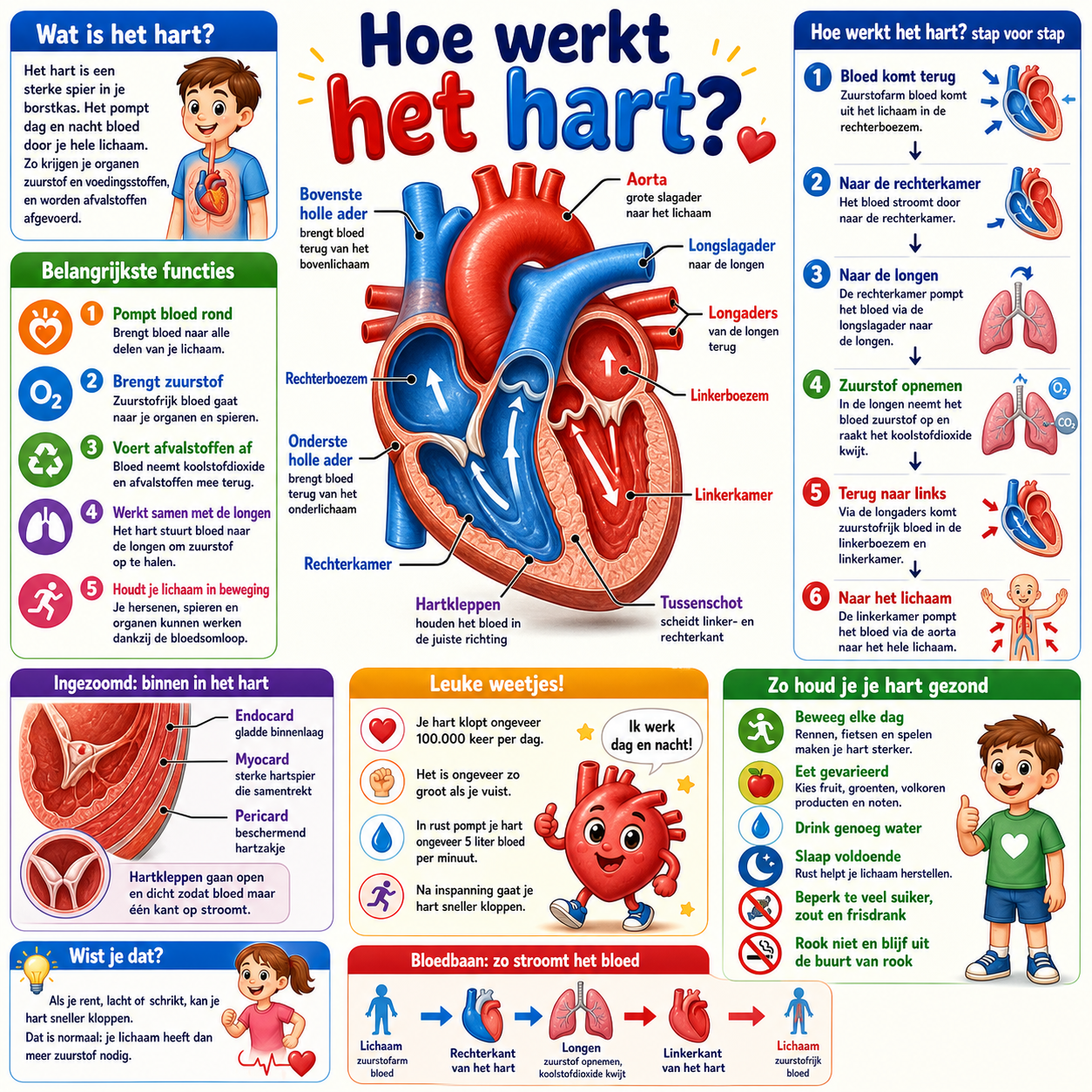
Een week later printte Marie een kleurrijke poster van de spijsvertering. Tekening, pijlen, kadertjes met weetjes, een ingezoomde maag, een handvol gezondheidstips. Ze had hem in twee minuten laten maken door een AI-tool. Het kind plakte hem op zijn slaapkamerdeur.
In dit artikel staat de prompt waarmee je dat zelf kan, in het Nederlands. En een paar manieren om hem aan te passen voor andere onderwerpen.
Waarom een infographic werkt waar woorden tekortschieten
Kinderen onthouden combinaties van beeld en tekst beter dan tekst alleen. Dat is geen marketing, dat is leerpsychologie. Een infographic dwingt bovendien structuur af. Wie een hart wil uitleggen in een poster, moet kiezen wat het belangrijkste is, wat erbij hoort, en wat naar het einde mag.
Voor 50-plussers met kleinkinderen of buurtkinderen levert dat een soort kant-en-klaar lesmateriaal op. Geen bibliotheekuitstap, geen YouTube-rabbithole, geen wikipedia-artikel waar het kind na drie zinnen afhaakt. Eén afdruk op A4, en het gesprek heeft een anker.
De prompt die alles doet
Wat hieronder staat is een sjabloon. Eén lange instructie aan de AI, met op één plek een leeg vakje waar jij een onderwerp invult. Bijvoorbeeld “het hart”, of “de longen”, of “het oog”. De rest doet de AI zelf.
De prompt vraagt aan het systeem: maak een kleurrijke educatieve infographic, met een grote tekening in het midden, kadertjes errond met functies, weetjes, gezondheidstips, en een schema dat toont hoe het werkt. Met pijlen, iconen, en een vrolijke maar medisch correcte stijl.
Je hoeft niets te designen. Je hoeft niets te tekenen. Je plakt de prompt, vervangt één woord, en wacht een minuut of twee.
Welke AI-tool gebruik je hiervoor
Niet elke AI maakt beelden. De prompt werkt in tools die zowel taal als beeld kunnen, of in tools die specifiek voor beeldgeneratie zijn gemaakt.
Drie opties die voor een 50-plusser het meest praktisch zijn. ChatGPT (van OpenAI) maakt afbeeldingen in zowel de gratis versie (beperkt aantal per dag) als in ChatGPT Plus (rond €23 per maand, ruimer). Microsoft Copilot is gratis en heeft een ingebouwde beeldgenerator (Copilot Designer) die deze prompt aankan. Google Gemini kan ook afbeeldingen maken sinds dit jaar, en heeft een gratis basisversie.
Plak de prompt in het invoerveld, druk op enter, en wacht. De eerste versie krijg je meestal binnen een minuut.
Niet alleen voor lichaamsdelen
Het sjabloon hieronder gebruikt het woord “lichaamsdeel” omdat het oorspronkelijk daarvoor gemaakt is. Maar het werkt voor van alles. Vervang het centrale onderwerp door iets anders, en je krijgt een poster over dat thema.
Een paar suggesties die goed werken voor kleinkinderen tussen vijf en twaalf jaar. De waterkringloop. Hoe een plant groeit van zaadje tot vrucht. Het zonnestelsel met alle planeten. De levenscyclus van een vlinder. Hoe een fiets werkt. Wat een vulkaan doet. Het weer en de wolken. Hoe melk in de winkel komt vanuit de koe.
Voor abstracte onderwerpen, zoals geld of emoties, werkt de prompt minder goed. De AI maakt dan vaak iets vaags. Houd het bij iets fysieks dat je kan tekenen.
Wat doen als het resultaat tegenvalt
De eerste versie is bijna nooit perfect. De labels staan op de verkeerde plek, een woord is fout gespeld, of het Nederlands lijkt half Engels. Dat is normaal voor AI-beeldgeneratie anno 2026.
Drie dingen helpen meestal. Vraag een nieuwe versie met “graag opnieuw, met grotere en duidelijke tekst in de kadertjes”. Vraag in het Nederlands om Nederlandse labels, want sommige tools schakelen vanzelf over naar Engels. Vraag bij wie de spelling fout is om “een versie waarin alle Nederlandse woorden correct gespeld zijn”.
Soms is een vierde versie pas bruikbaar. Geef niet op na de eerste poging.
Wat doe je met het resultaat
Een digitale afbeelding op je computer of telefoon is leuk, maar niet waar het kind iets aan heeft op lange termijn. Vier manieren om het echt te laten landen.
Print hem op A4 of A3 bij de drukker en hang hem op. Toon hem op een tablet tijdens een bezoek en bespreek hem samen, met je vinger op de pijlen. Stuur hem via WhatsApp naar de ouders zodat het thuis ook gezien wordt. Lamineer hem als verjaardagscadeau, met een kort kaartje erbij waarop staat welke vraag er aan de basis lag.
Wat je niet doet is hem alleen op je computer laten staan. Een infographic die niemand ziet, doet niets.
Begin met één onderwerp
Pak nu de vraag die je kleinkind het laatst stelde en die je niet helemaal kon beantwoorden. Open Microsoft Copilot of ChatGPT, kopieer de prompt hieronder, vervang [VUL HIER LICHAAMSDEEL IN] door dat onderwerp, en kijk wat eruit komt.
Twee minuten werk. Het verschil tussen “ik zal eens kijken hoe dat zit” en “ik heb iets voor je gemaakt” voelt voor een kind groter dan je denkt.
Bonus: de prompt.
Hieronder de volledige Nederlandse vertaling. Kopieer alles tussen de strepen, plak het in je AI-tool, en vervang [VUL HIER LICHAAMSDEEL IN] door je onderwerp.
Maak een zeer gedetailleerde, kleurrijke educatieve infographic over [VUL HIER LICHAAMSDEEL IN]. Het ontwerp moet combineren:
- Een grote, centrale, semi-realistische anatomische illustratie van [LICHAAMSDEEL] (proper, lichtjes cartoon-stijl maar medisch correct)
- Meerdere benoemde secties errond in een gestructureerde lay-out

Voeg de volgende secties toe:
- Titel: "Hoe werkt [LICHAAMSDEEL]?" in vette, speelse typografie
- Een korte, eenvoudige uitleg (kindvriendelijke taal)
- Anatomisch diagram met benoemde onderdelen
- Een proces in genummerde stappen (stroom of cyclus)
- Belangrijkste functies (met iconen)
- Ingezoomd detail (bijvoorbeeld cellen, interne structuur)
- Leuke weetjes
- Gezondheidstips, hoe houd je het gezond
- Optioneel: "Wist je dat?" of vergelijkingspaneel

Stijl en lay-out:
- Heldere, aantrekkelijke, kindvriendelijke educatieve posterstijl
- Schoon raster-gebaseerd ontwerp (zoals een klasinfographic)
- Afgeronde kaders, zachte schaduwen, en duidelijke sectiescheiding
- Pijlen die stroming tonen (bloed, lucht, voedsel, enz.)
- Iconen en mini-illustraties bij elke sectie

Visuele stijl:
- Medische illustratie ontmoet vriendelijke cartoon-infographic
- Zeer gedetailleerd maar makkelijk te begrijpen
- Zachte schaduwen, levendige kleuren, gepolijste digitale kunst

Kleurenpalet:
- Gebruik heldere, aantrekkelijke kleuren (rood, blauw, groen, geel)
- Achtergrond: zacht gebroken wit of licht neutraal
- Duidelijk contrast tussen secties

Output: vierkant formaat (1:1), 1080x1080 of hogere resolutie, ultrascherp.